VRChat無線PCVRの転送方式比較
この記事の要点 ・VRChatの無線PCVRはVirtual Desktop(有料)・Air Link(無料)・Steam Link(無料)の3方式が主力。遅延・マイク安定性・SteamVR相性・費用で性格が分かれる。 ・遅延ms値は出典で大きく振れる(同じAir Linkでもある比較表で70-85ms、別の良好回線下の集約記事で30-35ms)。本記事は単一値で断定せず出典別に幅を併記する。 ・選び方は無料優先=Air Link/Steam Link、安定優先=Virtual Desktop、VRChatマイク重視=Virtual Desktop。前提はWi-Fi 6/6E・5GHz専用帯・PCルーター直結。
そもそも有線リンクと無線ストリーミングのどちらを選ぶかで迷っている場合は、遅延・取り回し・画質の優劣を整理したVRChat PCVRは有線と無線どちらが快適かを先に読むと方針が定まります。本記事は無線を選んだ前提で、その先の方式選びを掘り下げます。
VRChatを無線でPCVR化する手段は、大きくVirtual Desktop(有料)・Air Link(Meta純正・無料)・Steam Link(Valve純正・無料)の3つに分かれます。どれもWi-Fi経由でPCの映像をヘッドセットへ飛ばす点は同じですが、遅延の出やすさ、VRChatで重要なマイクの扱いやすさ、SteamVRとの相性、そして費用が異なります。この記事は3方式を公式・一次寄りの情報で1表に集約し、無料優先 / 安定優先 / VRChatマイク重視の3軸で選ぶフレームを用意した比較ガイドです。
最初に重要な前提を共有します。本記事の遅延ms値はすべて出典の測定・集計値(記事記載値)であり、当編集部の独自実測ではありません。遅延は回線品質・距離・ビットレート・世代で大きく振れるため、単一の数値で断定せず出典別に幅を併記します(実測値は順次追加予定、現状は公式値・出典値・目安)。
VRChatの無線PCVR方式は結局どれを選べばいい?
結論から言うと、まず無料で試すならAir LinkかSteam Link、安定性と画質・VRChatのマイク運用まで含めて作り込むならVirtual Desktop(¥2,490)が基本線です。Air LinkはMeta純正で設定が簡素な反面、コーデック選択や高ビットレートなど細かな調整ができません。Steam Linkは無料ですが接続安定性の課題報告が多く、回避策として有料のVirtual Desktopへ移る利用者が多いと複数フォーラムが記載しています。Virtual Desktopは買い切り有料ながらAV1対応・高ビットレート・統計の可視化を備え、調整の幅が広いのが特徴です。
3方式の遅延・マイク・SteamVR相性・料金を1表で比較すると?
下表は公式リスティングと一次寄りの比較記事から、4観点(遅延傾向・マイク安定性・SteamVR相性・料金)を集約したものです。遅延msは出典の記載値で、独自実測ではありません。同じ方式でも出典・回線条件で数値が大きく異なる点に注意してください。
| 方式 | 料金 | 遅延傾向(記事記載値・出典別) | コーデック/ビットレート | マイク安定性(VRChat) | SteamVR相性 |
|---|---|---|---|---|---|
| Virtual Desktop | 有料 ¥2,490(買い切り) | Pimax比較表で40-60ms(本文で典型30-60msとも)、良好回線の集約記事で平均約33ms(29-35ms) | H.264/H.265/HEVC 10-bit/AV1・最大850Mbps | Microphone Passthrough+Auto-Selectで内蔵マイク運用が確立しやすい | 統計オーバーレイ・SpaceWarp等SteamVR連携が手厚い |
| Air Link | 無料(Meta純正) | Pimax比較表で70-85ms(高分散・不安定と明記)、良好回線の集約記事で平均約32ms(29-35ms) | H.264/H.265・200-300Mbps可変 | 設定項目が限定的。細かな調整不可 | Meta Horizon Link経由でSteamVRも起動可・調整幅は狭い |
| Steam Link | 無料(Valve純正) | 公開された安定遅延値は乏しい(接続安定性の課題報告が中心) | 純正配信(細かな公開仕様は限定的) | 細かな公式情報は限定的 | Valve純正でSteamVRとは素直だが、Host not responding等の切断報告あり |
数値が大きく振れている点は、運用前に必ず理解しておきたいところです。たとえばAir LinkはPimaxの比較表(Wi-Fi 6E・Quest 3)で70-85ms・高分散とされる一方、良好なネットワーク条件下の集約記事では平均約32ms(29-35msレンジ)と記載されており、条件次第で倍以上の開きが出ます。さらに古い世代では、Quest 2世代のAir Linkレビューで3m距離79.9ms・理想構成で平均約50ms・隣室移動で60-70msという記録もあり、これはQuest 2世代の値である点を踏まえて読む必要があります。要するに「○○方式は△△ms」と一言で断定することはできず、回線品質と世代をそろえて初めて比較になるというのがこの表の読み方です。
無料で始めたい人はAir LinkとSteam Linkのどちらがいい?
無料で試すなら、まずはAir Linkが扱いやすい入口です。Meta純正で設定が簡素なため、Quest 3ユーザーは追加購入なしで無線PCVRを体験できます。ただしコーデック選択・高ビットレート・解像度スライダーなど細かな調整ができず、遅延の分散が大きい(良条件で30-35ms、Pimax比較表では70-85msと幅がある)点は理解しておきましょう。
Steam Linkも無料でQuest向け無線PCVR配信に対応しますが、接続安定性の課題報告が目立ちます。Host not responding(error 450)、同一ネットワークでも接続不可、ロードや高負荷時の切断、ランダム切断などが複数フォーラムで挙がっており、回避策として有料のVirtual Desktopへ移る利用者が多いと記載されています。無料同士ならまずAir Linkを試し、不安定さや調整不足を感じたら有料の選択肢へという流れが現実的です。
安定性と画質を重視するならVirtual Desktopを選ぶ理由は?
安定性・画質・調整の自由度を一括で取りに行くならVirtual Desktop(¥2,490・買い切り)が有力です。Meta Storeの日本表示で¥2,490、評価4.3・レビュー約1万件のロングセラーで、無料勢にない強みを複数持っています。
- コーデック: AV1/H.265/HEVC 10-bit対応で、最大ビットレートがAir Linkより高い(出典のPimax比較表で最大850Mbps)。高ビットレートは画質の余裕に直結します。
- 統計の可視化: 遅延・フレームレート・ビットレート・ネットワーク状況をリアルタイム表示するパフォーマンスオーバーレイを搭載。両スティック同時押しでトグルでき、ネットワーク遅延10-20msといった内訳まで見えるため、回線チューニングの手がかりになります。
- モーション平滑化: SpaceWarpにより負荷時のフレーム供給が安定するとの集約記事評があります。
無料勢が「とりあえず映す」のに対し、Virtual Desktopは映したうえで数値を見ながら詰められるのが価値です。遅延の内訳が見えるため、ルーター直結や帯域分離といった対策の効果を確認しながら最適化できます。回線側の作り込みはPCVRを無線で快適にする回線・Wi-Fi環境ガイドと合わせて読むと、統計画面の数値を改善につなげやすくなります。
VRChatで内蔵マイクを安定して使うにはどの方式?
VRChatでヘッドセット内蔵マイクを安定運用したいなら、Virtual DesktopのMicrophone Passthroughが確立しやすい構成です。具体的には、ヘッドセット側のストリーマーアプリで「Microphone Passthrough」を有効化し、デスクトップ側で「Auto-Select Microphone」を有効化することで、Quest内蔵マイクをPCへ渡せます。これによりVRChat内でヘッドセットマイクが安定して使えるようになります。
逆にPCマイク(スタンドマイク等)を使いたい場合は、両方をオフにしてゲーム内のAudio設定で入力を選択します。VRChatでマイクが認識されないトラブルは、この受け渡し設定とゲーム内Audio設定のどちらを使うかが混在していることが原因になりがちです。マイクをどちらの経路で通すかを最初に決めておくと、設定が安定します。Air LinkやSteam Linkは設定項目が限定的でこの種の細かな受け渡し制御がしづらいため、マイク運用を重視するならVirtual Desktopが扱いやすいというのが整理です。
どの方式でも共通する「安定の前提条件」は何?
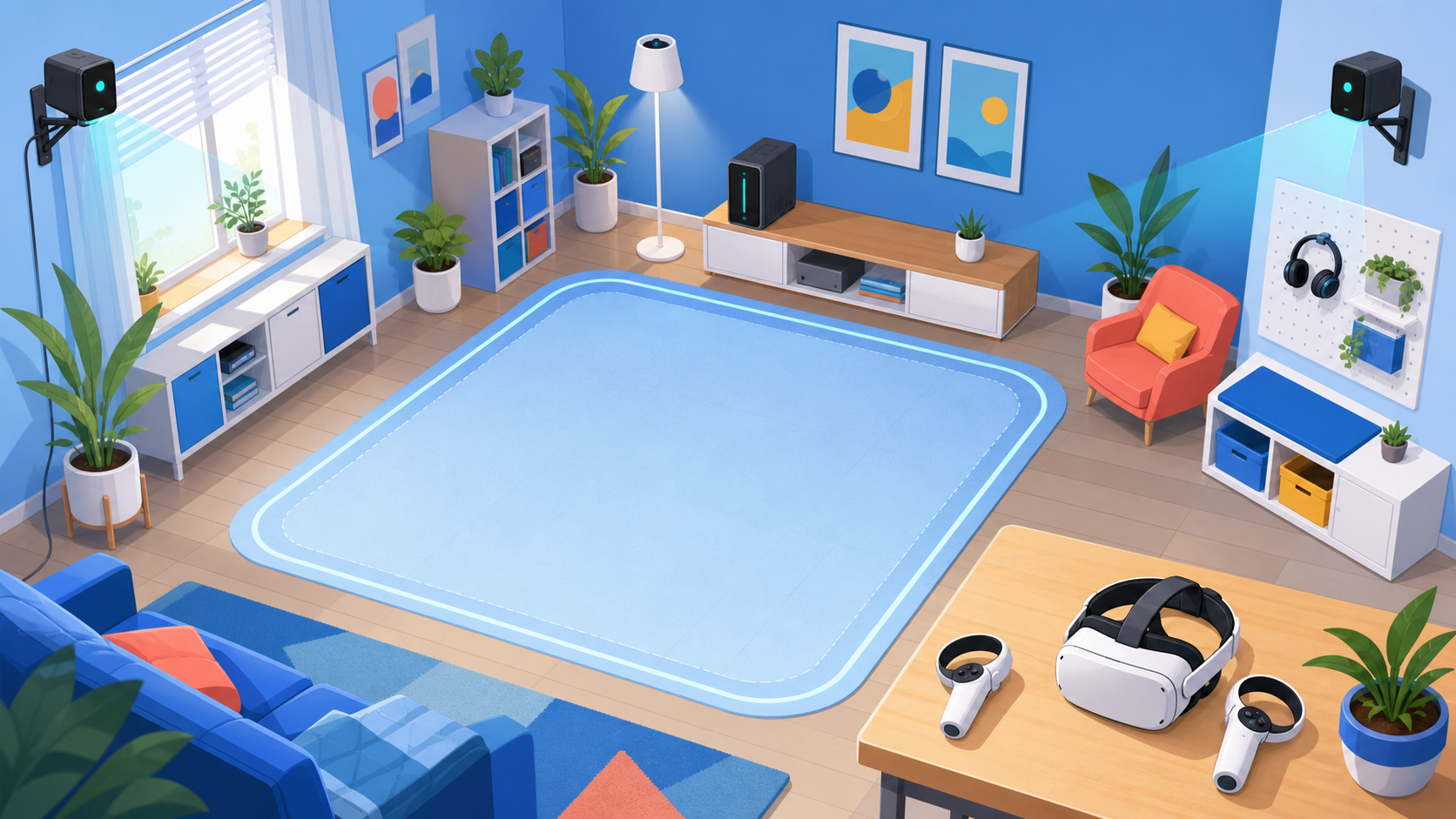
方式選び以前に、回線環境が無線PCVRの体感を最も左右します。どの方式でも次の前提を満たすほど安定します。
- Wi-Fi 6 / 6E対応ルーター: Wi-Fi 5以降が必須ベースライン、高ビットレート配信にはWi-Fi 6Eが最適と出典が記載。
- 5GHz専用帯: 2.4GHzは混信しやすいため、5GHz(または6GHz)帯をPCVR専用に割り当てる。
- PCは有線でルーター直結: 送信側PCをLANケーブルでルーターへ直結し、無線区間をヘッドセット側だけにする。
この前提が崩れていると、Virtual Desktopの高ビットレートも活かせず、Air Linkの分散も悪化します。方式の優劣より先に回線を整えるのが、遅延ms値を縮める一番の近道です。Quest 3を実際に接続する手順とPC側スペックの目安はQuest 3でPCVR接続する方法と推奨PCスペックに、Air Link特有の遅延が出るときの切り分けはAir Linkの遅延・カクつきを切り分けるトラブルシューティングにまとめています。PC本体のグレードから見直したい場合は、メインのVRChat推奨PCの選び方完全ガイドを起点にすると、GPU・回線・HMDまで一気通貫で構成を決められます。
結局どう選ぶ?無線PCVR方式の判断フレーム
ここまでを、目的別の判断フレームに落とすと次の通りです。自分がどれを最優先するかで方式が決まります。
- とにかく無料で試したい → Air Link(純正・設定簡素)。物足りなければ有料の選択肢へ。Steam Linkも無料だが接続安定性の課題報告が多い点を許容できるなら候補。
- 安定性・高画質・調整の自由度を取りたい → Virtual Desktop(¥2,490)。AV1対応・高ビットレート・統計可視化・SpaceWarpが強み。
- VRChatで内蔵マイクを安定運用したい → Virtual Desktop。Microphone Passthrough+Auto-Selectで運用が確立しやすい。
- 共通前提 → Wi-Fi 6/6E・5GHz専用帯・PCルーター直結。これが整っていないとどの方式も本来の性能を出せない。
無料で入口を作り、調整不足や不安定さ・マイク運用の必要を感じた段階でVirtual Desktopへ移る、という二段構えが多くの人にとって無理のない進め方です。
よくある質問
Q. Air LinkとVirtual Desktop、結局どちらが低遅延ですか? A. 出典によって大きく異なり、単一値で断定できません。良好なネットワーク条件下の集約記事では両者とも平均約32-33ms(29-35msレンジ)と近い値ですが、別のPimax比較表(Wi-Fi 6E・Quest 3)ではAir Link 70-85ms(高分散)・Virtual Desktop 40-60msと差が出ています。いずれも記事記載値で、回線品質と世代をそろえないと比較になりません(独自実測なし・実測値は順次追加予定)。
Q. Steam Linkが無料なのに有料のVirtual Desktopが選ばれるのはなぜ? A. Steam Linkは無料ですが、Host not responding(error 450)・同一ネットワークでも接続不可・高負荷時やランダムの切断といった接続安定性の課題報告が複数フォーラムにあり、回避策としてVirtual Desktopへ移る利用者が多いと記載されているためです。安定性と調整の自由度を費用より優先する人に向きます。
Q. 古いレビューにあった79.9msという遅延はどう見ればいいですか? A. それはQuest 2世代のAir Linkレビューの記録値です(3m距離79.9ms・理想構成で平均約50ms・隣室移動で60-70ms)。Quest 3世代やWi-Fi 6E前提の数値とは条件が異なるため、世代をそろえずに比較しないことが重要です。
出典・一次リンク(媒体名)
- Pimax Store technical comparison(DisplayPort直結 vs Quest 3ストリーミング、遅延比較表): pimax.com
- vgoodslab.com「The Ultimate Quest PCVR Guide」(良好回線下のAir Link/Virtual Desktop平均値の集約)
- mixed-news.com(Meta Quest 2 Air Link遅延レビュー・Quest 2世代の値)
- Meta Store公式リスティング(Virtual Desktop ¥2,490・評価/レビュー、Steam Link)
- vrdiscord.com(Virtual Desktop Guide・統計オーバーレイ/設定)
- VRChat公式ヘルプ(マイク不調記事)、Virtual Desktop Steamコミュニティ討論(Microphone Passthrough運用)
- Steam公式コミュニティ討論・Meta公式フォーラム(Steam Link接続安定性の課題報告)
- arvrtips.com / vrmarvelites.com(Air Linkの調整制限・遅延幅の集約)
※本記事の遅延ms値はすべて出典の測定・集計値(記事記載値)であり、当編集部の独自実測ではありません。価格・仕様は変動するため、購入前に各公式表記を都度ご確認ください(実測データは順次追加予定)。


コメント
コメント機能は準備中です(サイト公開時に有効化されます)。