Air Link遅延の原因と改善設定ガイド
この記事の要点 ・Air Link(Meta Horizon Link)の遅延・カクつきは、回線・ルーター・ビットレート・PC側のどこが原因かを切り分けると解決が早い。本記事は症状から原因レイヤーへ降りる診断ツリーが核。 ・Air LinkとVirtual Desktop/Steam Linkは遅延・ビットレート・コーデックに差がある。第三者の引用値を1表に集約(独自実測なし明示)。 ・2026年1月にSteamVR等の非Metaタイトルが一時起動不能になった事象はMetaの意図的制限ではなくバグ(後に修正配信)。出典付きで正確に整理する。
Quest 3のAir Link(現Meta Horizon Link)でPCVRを遊んでいると、頭を動かしたときの遅延や、人の多いワールドでのカクつき、画質の急な低下に悩むことがあります。原因は一つではなく、自宅の回線・ルーター設定・ビットレート設定・PC側の処理能力という複数のレイヤーに分かれて潜んでいます。この記事は、出ている症状から原因レイヤーを順に切り分ける診断ツリーを軸に、Meta公式のトラブルシュート手順と接続方式の比較を整理した設定ガイドです。
なお当編集部独自の遅延ms実測は行っておらず、本記事の数値はMeta公式の手順と第三者(Pimax技術比較記事など)の引用値・目安に基づきます(実測値は順次追加。現状は公式値/目安として扱ってください)。条件依存が大きいため、引用値は自前実測と混同しないようご注意ください。
Air Linkの遅延は何が原因で起きる?
Air Linkの遅延・カクつきは、大きく無線回線の質(電波干渉・距離・他機器との競合)、ルーター設定(帯域・チャネル幅)、ビットレート設定(高すぎて回線が追いつかない)、PC側の処理(GPU/CPUの描画落ち)の4レイヤーに分かれます。Air LinkはWi-Fi経由で映像を圧縮・伝送するため、有線のDisplayPort接続と違い、回線が少しでも不安定だと再送が増えて遅延が跳ね上がります。まず「どの症状か」を見極めるのが近道です。
Pimaxの技術比較記事の引用値では、Air Link(Wi-Fi 6E)のエンドツーエンド遅延は70〜85msとされ、変動が大きく不安定とされています。これは自前の実測ではなく第三者の条件依存値ですが、Air Linkは元々が「無線ゆえに揺れやすい」方式であることを示しています。安定性を底上げするには、後述する回線・ルーター・ビットレートの順で対処すると効率的です。
遅延・カクつき・画質低下を切り分ける診断ツリーは?
症状ごとに疑う場所が変わります。頭を振ると映像が遅れる(遅延)なら回線品質とビットレート、定期的にカクッと止まる(カクつき)なら電波干渉やルーター帯域、動くと画質がぼやける(画質低下)ならビットレートの動的低下やコーデック、というのが基本の見立てです。下の図は、症状から回線→ルーター→ビットレート→PCへと降りていく診断フローです。
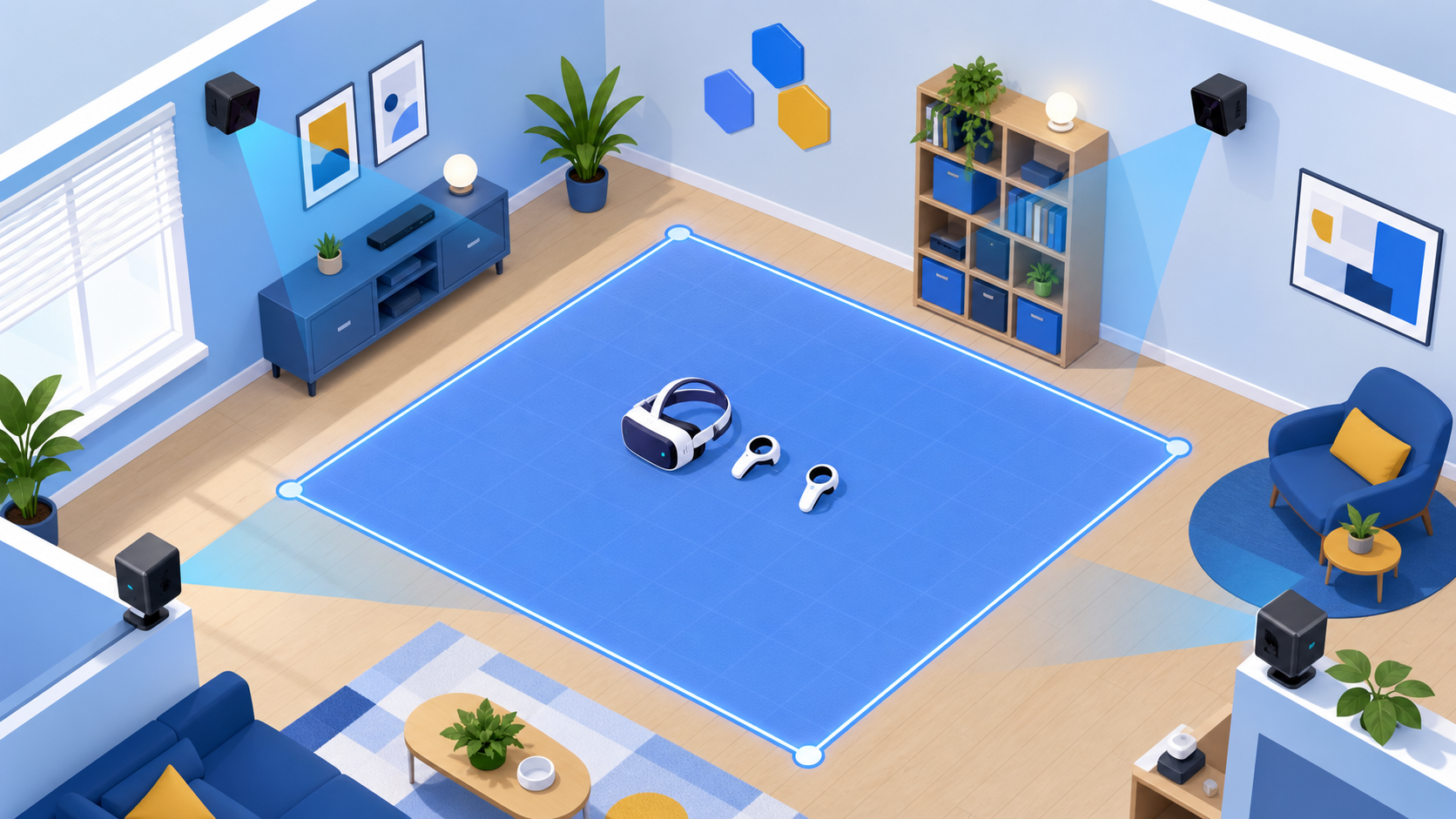
切り分けの手順は次の通りです。一つずつ試し、改善したらそこが原因です。
- ステップ1(回線): Air LinkをQuick Settingsで一度オフ/オンする。接続メトリクスダッシュボードで電波強度と遅延を確認する。
- ステップ2(ルーター): 5GHz帯・80MHzチャネル幅に設定。ルーターの近くに移動して信号強度を確保する。
- ステップ3(配線): PCをイーサネットでルーターに直結し、無線干渉を減らす。混雑がひどければAir Link専用ルーターを検討する。
- ステップ4(ビットレート): まずは0(動的)に戻して様子を見る。手動で上げすぎている場合は下げる。
- ステップ5(PC側): リフレッシュレート(72/80/90/120Hz)やレンダリング解像度を一段下げ、GPU/CPUの余裕を作る。
これらはMeta公式ヘルプ「Troubleshoot issues with Meta Horizon Link」が推奨する手順に沿っています。回線そのものの底上げはPCVRを無線で快適にする回線・Wi-Fi環境ガイド2026で、Quest 3とPCの接続手順全体はQuest 3でPCVR接続する方法と推奨PCスペックで詳しく扱っています。
ルーターはどう設定すれば遅延が減る?
最も効くのは5GHz帯・80MHzチャネル幅の利用と、PCのイーサネット直結です。5GHz帯は2.4GHz帯より干渉が少なく、80MHzの広いチャネル幅で高速に伝送できます。Meta公式も、ルーターを5GHz・80MHzに設定し、PCを有線でルーターに直結して無線干渉を低減し、ヘッドセットをルーター近くに置くことを推奨しています。
さらに踏み込むなら、Air Link専用のルーターを用意する構成が有効です。コミュニティの解説では、Quest専用のWi-Fi 6ルーターをLAN直結で用意し、インターネットには接続せずヘッドセット↔PC間の伝送専用にする方法が推奨構成として挙げられています。Quest 3はWi-Fi 6E(6GHz帯)対応でQuest 2より高速なため、6GHz対応ルーターと組み合わせると余裕が出ます。具体的な機種選びと配置のコツはPCVRの回線・Wi-Fi環境ガイドを参照してください。
ビットレートはいくつに設定すればいい?
基本は0(動的)のままが無難です。0に設定するとOculus/Meta側が回線状況に合わせて実時間でビットレートを自動調整するため、多くの環境ではこれが最も安定します。最大画質を狙いたい場合のみ、回線が許す範囲で手動設定を検討します。
手動で上げる場合の上限は、公式手順と第三者(コミュニティ報告)の引用値ベースでは200〜300Mbpsが目安です(イーサネット+5GHz低干渉、もしくはWi-Fi 6E前提)。コミュニティの報告でも、イーサネット直結+5GHzの低干渉環境で最大300Mbps到達が確認されています。これを超えて無理に上げると、回線が追いつかず再送が増え、かえって遅延・カクつきが悪化します。「上げれば良くなる」わけではない点に注意してください。なお、ビットレートを上げると画質は上がりますが、PCのエンコード負荷も増えるため、PC側に余裕がない環境では逆効果になることもあります。
Air LinkとVirtual Desktop・Steam Linkは何が違う?
遅延・ビットレート・コーデックに差があります。下表は第三者(Pimax技術比較記事・コミュニティ報告)の引用値・条件依存を1つに集約したもので、当編集部の独自実測ではありません。あくまで傾向を掴むための目安として扱ってください。
| 接続方式 | 遅延(引用値) | 最大ビットレート | 対応コーデック | 備考 |
|---|---|---|---|---|
| Air Link(Wi-Fi 6E) | 70〜85ms(変動大・不安定) | 200〜300Mbps動的調整 | H.264 / H.265 | AV1非対応。0設定で動的適応 |
| Virtual Desktop(Wi-Fi 6E) | 最適網で30〜60ms | 最大850Mbps | H.264 / H.265 / HEVC 10-bit / AV1 | 高画質だがWi-Fi状況に脆弱・再送由来の不安定あり |
| USB Link 有線(Quest 3) | 60〜70ms | 約700Mbps | H.264 / H.265 | ケーブル接続で無線干渉の影響を受けない |
| DisplayPort直結(Crystal Light等) | 4.8ms(Pimax公表値) | 非圧縮 32.4Gbps | 非圧縮(ネイティブ) | 圧縮なし。Quest系の無線とは別カテゴリ。値はPimax公式比較記事の引用 |
コーデックの差も体感に効きます。AV1はH.265(HEVC)と同等画質をおよそ25〜30%低いビットレートで実現できるとされ、同じビットレートならより高画質になります。Air Linkは現時点でAV1非対応(H.264/H.265のみ)である一方、Virtual Desktopは新バージョンでAV1に対応しており、Quest 3で同ビットレート時により高画質を狙えます。HEVC 10-bitは暗部のディテール保持に有効です。各方式の使い分けはVRChatのPCVR無線ストリーミング方式比較、Virtual Desktopの導入手順はVirtual Desktopの設定・導入ガイドで詳しく整理しています。表からわかる通り、安定性重視ならAir Linkの動的調整、最大画質と低遅延の両立を狙うならVirtual Desktop、無線干渉を完全に避けたいなら有線USB Linkという棲み分けになります。
2026年に非Metaゲームが動かなくなったのは制限のせい?
いいえ、Metaが非Metaゲームを意図的に制限した恒久仕様ではなく、不具合・互換性問題です。ここは誤解が広まりやすいポイントなので、確認できた事実を出典付きで正確に整理します。
確認できた事象は2件です。1件目は2026年1月19日頃、Windowsで多数のユーザーに「Meta Quest Link isn’t working correctly」エラーが発生したもので、Rift S/Quest 2/3/3S全機種が対象でした。原因はMetaソフトのphone-home(サーバーへの通信)失敗で、証明書の失効またはサーバー側変更が疑われています。回避策として「Dashのインターネット接続をブロックする」方法が共有され、後にMetaが修正を配信しています。この期間中、Virtual Desktop/Steam Link/ALVRはMetaのPCソフトを介さないため影響を受けず使用できました。2件目は、Horizon Link v85でSteamVR起動時に「VRApplicationError_IPC Failed」が報告された互換性問題です。
いずれも一時的なバグ・互換性問題であり、非Metaタイトルを締め出す恒久的な制限ではありません。なお、参照したMeta公式ヘルプページには「2026年の非Metaゲーム制限」や非Meta製ゲームのエラーへの言及はありません。「2月以降に制限が入った」といった断定は、検証した公開情報と一致しないため、本記事では採用していません。もし1月の障害のような事態に再び遭遇した場合は、Metaソフトを介さないVirtual DesktopやSteam Linkを一時的な代替手段として検討できます。
Air Link遅延対策のよくある質問
Q. ビットレートは高くするほど快適になりますか? A. いいえ。回線が追いつかないと再送が増えて遅延・カクつきが悪化します。基本は0(動的)が無難で、手動で上げる場合もイーサネット+5GHz/Wi-Fi 6E前提で200〜300Mbpsが目安です(第三者引用値・条件依存)。
Q. Air LinkよりVirtual Desktopのほうが遅延は少ないですか? A. Pimaxの引用値では最適網でVirtual Desktopが30〜60ms、Air Linkが70〜85msとされています。ただしVirtual DesktopもWi-Fi状況に脆弱で、回線が悪いと不安定になります。当編集部の独自実測ではなく条件依存の目安です。
Q. 2026年に非MetaゲームがVRで動かなくなったと聞きましたが本当ですか? A. Metaの意図的制限ではなく、2026年1月のLink障害(証明書失効/サーバー側変更疑い、後に修正配信)とHorizon Link v85のSteamVR互換性問題という2件の不具合です。恒久的な締め出し仕様ではありません。
出典・公式リンク
- Meta公式ヘルプ「Troubleshoot issues with Meta Horizon Link」: https://www.meta.com/help/quest/975178886590868/
- Meta公式ヘルプ(Horizon Link関連): https://www.meta.com/help/quest/1517439565442928/
- Pimax公式ブログ「Technical Comparison: DisplayPort Direct Connection vs Quest 3 Streaming Solutions」: https://pimax.com/blogs/highlights/technical-comparison-displayport-direct-connection-vs-quest-3-streaming-solutions-for-pcvr
- narcosis-the-game.com「Is Virtual Desktop worth it over Air Link on Quest 3 in 2026?」: https://www.narcosis-the-game.com/is-virtual-desktop-worth-it-over-air-link-on-quest-3/
- Bitmovin エンコード設定解説: https://bitmovin.com/blog/best-encoding-settings-meta-vr-360-headsets/
- Meta Community Forums(ビットレート/遅延スレッド #1086684): https://communityforums.atmeta.com/discussions/PairingConnection/meta-quest-3-bitrate-and-latency-for-pcvr-over-wi-fi-6e-air-link-and-usb-c/1086684
- ovrdoz.com(Air Link設定解説): https://ovrdoz.com/en/how-to-increase-quest-3-airlink-to-90-ghz/
- piunikaweb.com 2026-01-19(Meta Quest Linkエラー報道): https://piunikaweb.com/2026/01/19/meta-quest-link-isnt-working-correctly-error/
- Meta Community Forums(Horizon Link v85 / SteamVR #1364453): https://communityforums.atmeta.com/discussions/link-v85-troubleshooting/horizon-link-v85-issues-with-steamvr/1364453
- vrpupu.com(SteamVR設定 for Meta Quest): https://vrpupu.com/en/2026/01/steamvr-setting-for-meta-quest/



コメント
コメント機能は準備中です(サイト公開時に有効化されます)。