Quest 3でPCVR接続する方法と推奨PCスペック
要点
- Meta Quest 3はSteam Link・Meta Horizon Link(旧Quest Link)・Air Link経由でPCVR化でき、PC側のVRChatを遊べる。
- 接続は大きく3方式。有線はUSB3.xケーブル、無線はAir Link/Steam Linkで5GHz・Wi-Fi 6の安定回線が前提。
- PCは公式最低を大きく上回る構成が実用ライン。一般的な目安はGPU RTX3060クラス以上・メモリ16〜32GB(いずれも目安・当メディアの実測fpsは順次追加)。
Meta Quest 3を持っていれば、追加のセンサーやベースステーションなしでPCのVRChatをPCVRとして遊べます。本記事はQuest 3を有線/無線でPCにつなぐ3つの方式(Meta Horizon Link・Air Link・Steam Link)の手順と、PCスペックの目安・回線要件を編集部がまとめたものです。数値の多くは公式の最低要件か一般的な目安で、当メディア独自の実機ベンチfpsは未測定(順次追加)です。
Quest 3はPCにつなげばPCVRとして遊べる?
遊べます。Meta Quest 3はQuest単体でもVRChatやBeat Saberが動きますが、PCと接続するとPC側の高負荷なワールド・アバターを扱うPCVRモードで遊べます。Road to VRなどでも、有線/無線でPCVR化できるQuest 3は旧世代の有線専用機Valve Index(片目1440×1600、120Hz/実験144Hz)の代替として主力という評価があります。
Quest 3は片目2064×2208のパンケーキレンズ、90Hzネイティブ(実験的に120Hz)。廉価版のMeta Quest 3Sは解像度がQuest 3より低めです。本体価格は為替やRAM市況で変動し、Metaの値上げ報道もあるため、購入前に公式表記を都度確認してください(価格は目安・変動)。
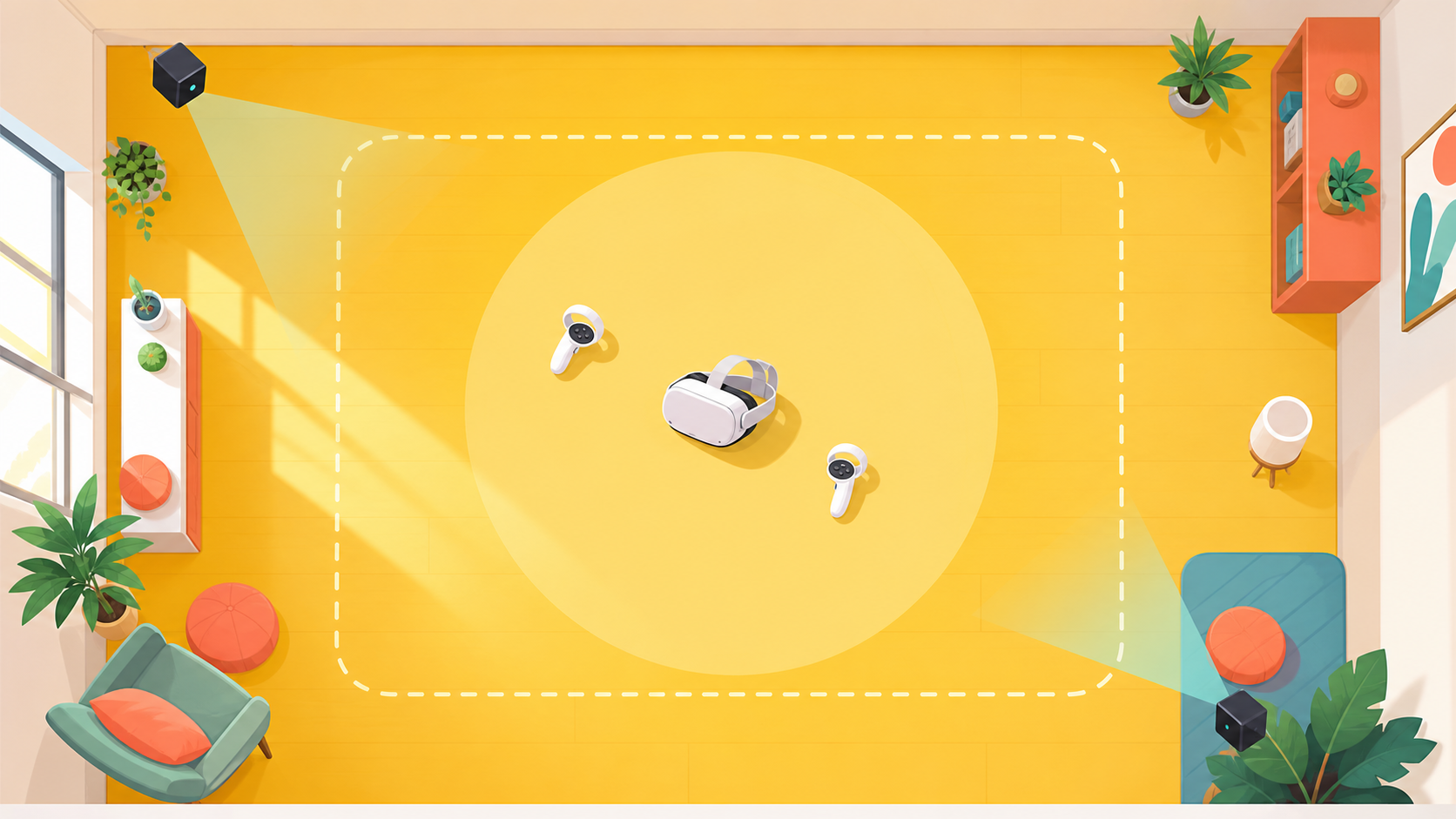
HMDの選び方そのものを比較したい場合はVRChat向けVRヘッドセット比較2026|Quest 3・Quest 3S・Valve Indexを中立評価、Quest 3と3Sで迷うならMeta Quest 3とQuest 3Sの違いをVRChat視点で比較を参照してください。
Quest 3をPCにつなぐ3つの方式はどう違う?
接続方式はMeta Horizon Link(旧Quest Link)、Air Link、Steam Linkの3つが代表的です。前者2つはMetaの公式アプリ経由、Steam LinkはSteamVR経由でつなぎます。有線か無線かで体験が変わります。
| 方式 | 接続 | 必要なもの | 向いている人 |
|---|---|---|---|
| Meta Horizon Link(旧Quest Link) | 有線 | USB3.x対応ケーブル・PC版Metaアプリ | 画質と遅延を最優先したい |
| Air Link | 無線 | 5GHz/Wi-Fi 6の安定回線・同一LAN | ケーブルから解放されたい |
| Steam Link | 無線 | SteamVR・安定回線 | Steam中心で完結したい |
有線(Meta Horizon Link)は帯域が安定し画質・遅延で有利、無線(Air Link/Steam Link)は取り回しが良い反面、回線品質に左右されます。VRChatのような多人数・高負荷シーンでは、無線の安定性が体感を大きく左右します。回線づくりの詳細はPCVRを無線で快適にする回線・Wi-Fi環境ガイド2026|Air Link/Steam Linkの遅延対策にまとめています。
有線(Meta Horizon Link)の接続手順は?
PC版のMetaアプリを入れ、USB3.x対応ケーブルでQuest 3とPCをつなぐ流れです。手順の要点は次のとおり(詳細はMoguLive等の解説や公式案内を都度確認してください)。
- PCにMeta(旧Oculus)公式PCアプリをインストールしてログインする。
- USB3.x対応のケーブルでQuest 3とPCを接続する(充電専用ケーブルは不可)。
- PCアプリのデバイス設定でケーブルを認識・テストする。
- ヘッドセット内のメニューからLink(Meta Horizon Link)を有効化する。
- SteamVR/VRChatを起動してPCVRで入る。
USBはデータ転送対応の3.x規格であることが重要です。ポートやケーブルが2.0だと帯域不足になりやすい点に注意してください。
無線(Air Link / Steam Link)の接続手順と回線要件は?
無線は同一ネットワーク上でPCとQuest 3をつなぎます。Air LinkはMetaアプリ側でAir Linkを有効化し、ヘッドセットのクイック設定からPCを選んでペアリング。Steam LinkはQuestストアからSteam Linkアプリを入れ、同一LANのPCのSteamVRに接続します。
無線で快適に遊ぶには回線が要です。一般的な目安として、ルーターは5GHz帯・できればWi-Fi 6対応、PCは有線LAN接続、ヘッドセットとルーターを近距離・見通しの良い位置に置くと安定しやすくなります。帯域を他機器と取り合うと遅延・画質低下の原因になります。
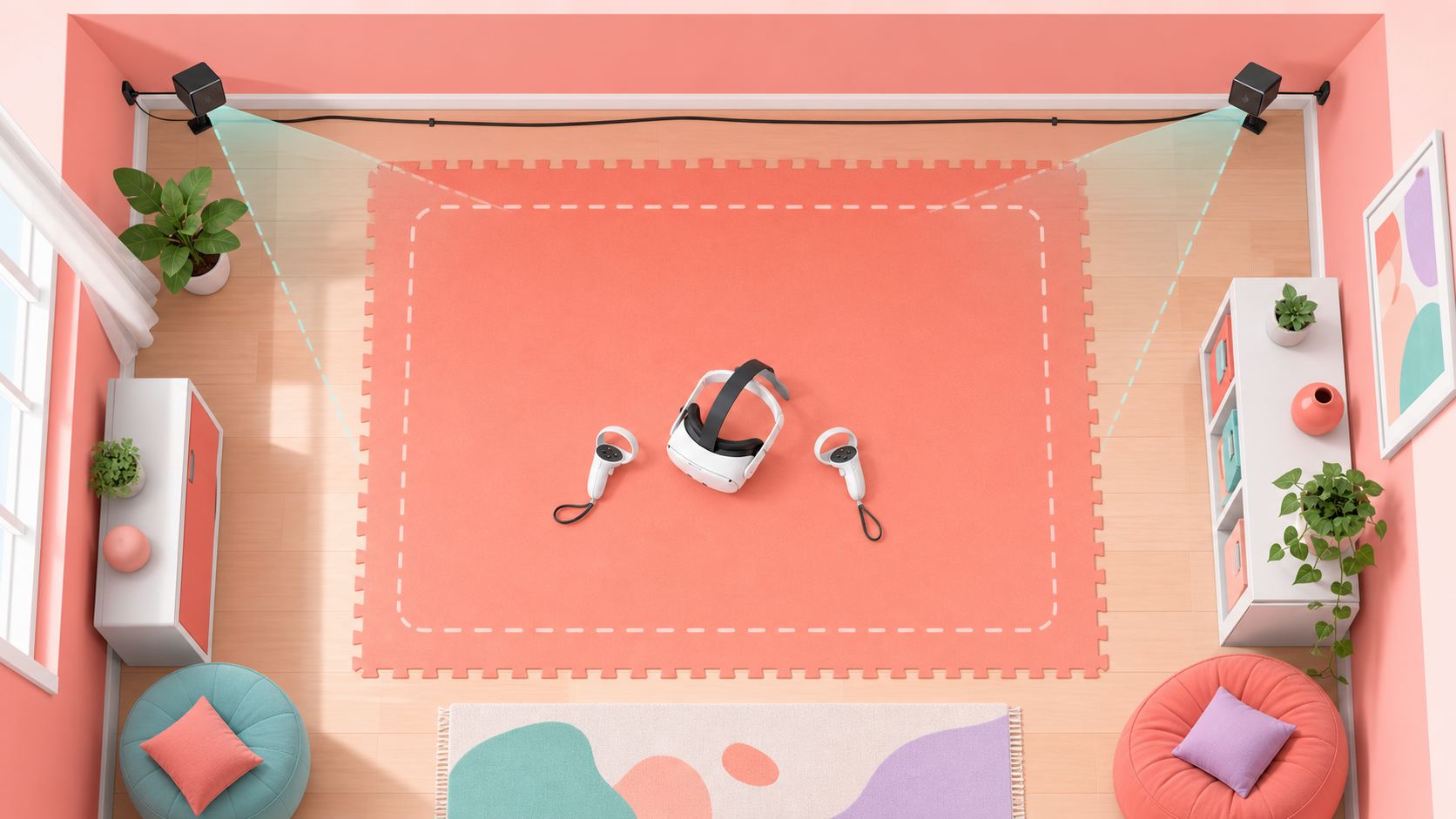
PCVRで遊ぶPCスペックの目安は?
VRChat公式が明示しているのは「最低要件」のみで、詳細な「推奨」表は公式には存在しません。最低はWindows 10、CPU Core i5-4590/AMD FX-8350、RAM 4GB、GPU GTX970/Radeon R9 290(4GB)、DirectX11です。ただしアバターやワールドが多人数・高負荷なため、実用上はこれを大きく上回る構成が必要、というのが一般論です。
Quest Link(Meta Horizon Link)でのPCVR運用について、各所のまとめを総合した一般的な目安(公式断定ではない)は次のとおりです。
| パート | 快適ラインの目安 | 高画質・高fpsの目安 |
|---|---|---|
| GPU | RTX3060 / RX6600XT 以上 | RTX3070Ti / RX6700XT 以上 |
| CPU | Core i5-13400 / Ryzen7 5700X 相当以上 | 同等以上の上位 |
| メモリ | 16GB | 32GB |
| 接続 | USB3.x(有線)/5GHz・Wi-Fi 6(無線) | 同左 |
VRChatは多人数シーンでVRAM・CPU・メモリ(16GB→32GB)が効くというのは複数解説で共通する見解です。型番・価格は流動的(RTX4060/4070世代に加えRTX5060等の新世代も登場)なので、いずれも目安として扱ってください。当メディア独自の実機ベンチfpsは未測定で、順次追加します。
スペックの考え方を深掘りするならVRChatの推奨スペックを徹底解説|公式最低要件と実用ラインの違い、グラボ選びはVRChatのグラボとVRAMの選び方2026|RTX4060/4070/5060世代の目安と注意点が参考になります。
どんなPCを買えばいい?おすすめの探し方は?
VR対応をうたうゲーミングPCから選ぶのが無難です。実在ブランドではGALLERIA(ドスパラ)、G-Tune(マウスコンピューター)などがあり、GPUはRTX4060/4070世代や新世代RTX5060等が市場に出ています(型番・価格は目安・変動)。「絶対これ」という正解はなく、予算と遊びたいタイトルの重さで決めるのが現実的です。安価な構成でも軽量タイトルなら十分動く一方、多人数VRChatを快適に回したいなら上の目安に寄せると無難、という程度に考えてください。
予算別の具体的な候補はVRChat向けおすすめゲーミングPC2026|GALLERIA・G-Tuneを予算別に比較、選び方の全体像はVRChat推奨PCの選び方完全ガイド2026にまとめています。他タイトルも遊ぶなら、軽量なBeat SaberのPCスペックと推奨環境2026、対人FPSで安定fpsが要るPavlov VRの推奨スペック解説2026もあわせて確認してください。
フルトラまで目指すなら何が必要?
下半身や全身を動かすフルトラ(FBT)には別途トラッカーが要ります。実在デバイスには、ベースステーション不要でコスパ基準のHaritoraX 2(Shiftall、約4万円・IMU方式)、精密用途向けのHaritoraX 2 Pro(約5.4万円)、低ドリフトのVive Ultimate Tracker(約9.19万円)、オープンHW/OSSのSlimeVRなどがあります(価格は目安・変動)。
トラッカー数(下半身3点/フルトラ6点〜)で体験が変わるのは一般論です。仕組みと構成はVRChatのフルトラ入門2026|仕組み・必要機材・構成パターンを徹底解説、機種比較はVRChatフルトラ用トラッカー比較2026|HaritoraX 2・SlimeVR・Vive系を中立評価、安く始めるならVRChatのフルトラを安く始める方法2026を参照してください。これからVRChat自体を始める人はVRChatの始め方2026|PC・スマホ・Questそれぞれの導入手順からどうぞ。
よくある質問
Q. Quest 3だけでVRChatは遊べますか? A. 遊べます。Quest単体版(VRChat Mobile系統)が存在し、Android 10+/RAM6GB以上が目安です。ただしPCVRに比べ表示できるアバター・ワールドに制約があります。
Q. 有線と無線、どちらがいいですか? A. 画質・遅延の安定を最優先するなら有線のMeta Horizon Link(USB3.x)、取り回しを重視するなら無線のAir Link/Steam Linkです。無線は5GHz・Wi-Fi 6の安定回線が前提になります。
Q. RTX3060未満のPCでは遊べませんか? A. RTX3060は公式要件ではなく一般的な「快適ラインの目安」です。それ未満でも動く場合はありますが、多人数・高負荷シーンでは厳しくなりやすい、というのが共通した見解です。
Q. USB2.0のケーブルでも有線接続できますか? A. 帯域が不足しやすく非推奨です。データ転送対応のUSB3.x規格のケーブルとポートを使ってください。
Q. 具体的なfpsはどれくらい出ますか? A. 当メディア独自の実機ベンチは未測定のため、本記事では断定していません(実測データは順次追加)。本文の数値は公式最低要件か一般的な目安です。
出典・公式リンク
- VRChat 公式 System Requirements: https://help.vrchat.com/hc/en-us/articles/1500002378722-System-Requirements
- VRChat Mobile System Requirements(公式): https://help.vrchat.com/hc/en-us/articles/19616653355411-VRChat-Mobile-System-Requirements
- VRChat Wiki Getting Started: https://wiki.vrchat.com/wiki/Special:MyLanguage/Getting_Started
- cluster 推奨スペック(公式ヘルプ): https://help.cluster.mu/hc/en-us/articles/115000988932-Recommended-specifications
- HaritoraX(Shiftall 公式): https://ja.shiftall.net/products/haritorax
- SlimeVR Full-Body Tracker(Crowd Supply 公式): https://www.crowdsupply.com/slimevr/slimevr-full-body-tracker
- Meta Horizon Link(旧Quest Link)解説 MoguLive: https://www.moguravr.com/oculus-link-setup-explanation/

コメント
コメント機能は準備中です(サイト公開時に有効化されます)。