VRChatのVR酔いを抑える設定と環境の作り方2026
この記事の要点 ・VR酔いはフレームレート低下/移動方式/IPD・装着/環境の4要因に分けると、どこから直すべきかが見える。 ・VRChat固有の効きどころは公式設定のLocomotion Tunneling(いわゆるビネット)とComfort Turning(スナップターン)、そしてHoloport移動。 ・効果の感じ方は体質・個人差が大きい。本記事は公式設定名と業界の一般原則をもとにした影響度の目安です。
VRChatのVR酔い(cybersickness)は、原因が一つではないため「とりあえず設定を全部いじる」より、要因を切り分けて影響度の大きいところから対処するのが近道です。この記事では、酔いの要因を①フレームレート低下(PC・機材性能)/②移動方式(スムーズ・テレポート・トンネリング)/③IPD・装着/④環境(明るさ・休憩)の4つに分類し、VRChatの公式設定名を一次ラベルにして「各設定が酔い軽減にどれだけ効くか・どんなトレードオフがあるか」を1表に集約しました。汎用のVR酔い記事と違い、VRChatの実際の設定項目に紐づけている点が核です。
なお当編集部独自の実測値(被験者によるfps別の酔い計測など)は未測定で、本記事はVRChat公式Wikiの設定説明とMeta/業界ガイドの一般原則に基づきます(実測値は順次追加、現状は公式値/目安)。効果の感じ方には体質・個人差があることを前提にお読みください。
VR酔いはそもそもなぜ起きる?
VR酔いの主因は、視覚と前庭感覚(内耳のバランス感覚)のミスマッチとされています。目では動いているのに身体は動いていない、あるいはその逆のズレが、乗り物酔いに近い不快感(吐き気・頭痛・めまい)を引き起こすという考え方です(VOR=前庭動眼反射に関連する一般説明)。
つまり対策の方向性は明快で、視覚情報と身体感覚のズレを減らすか、ズレを脳が無視しやすくするかのどちらかになります。VRChatの各設定も、突き詰めればこの2方針に整理できます。要因ごとに見ていきましょう。
VR酔いの要因はどう分類して、どれが効く?
まず全体像です。下表は、VRChatの公式設定と一般原則を4要因に割り当て、酔い軽減への影響度(高/中/低)とトレードオフを集約したものです。具体的な数値(「○fpsで吐き気○%増」など)は一次の査読出典が確認できないため断定せず、相対的な影響度で示しています。
| 要因 | 対策(VRChat公式設定名/一般原則) | 酔い軽減の影響度 | トレードオフ |
|---|---|---|---|
| 移動方式 | Holoport Locomotion(テレポート系の三人称移動) | 高 | 連続移動の没入感は下がる。慣れた人には操作感が変わる |
| 移動方式 | Locomotion Tunneling(None/Low/High、いわゆるビネット) | 高 | 周辺視野が暗くなり視野が狭く感じる。Highほど効くが没入感は減 |
| 移動方式 | Comfort Turning(スナップターン、回転を段階化) | 中〜高 | 回転がカクッと飛ぶ。エイムや細かい向き調整はしにくい |
| 移動方式 | Third Person Rotation(回転時の酔い軽減) | 中 | 視点表現が変わる。好みが分かれる |
| フレームレート | 安定した高fps(90fps以上を目安、PC・GPU性能) | 高 | 上位GPUや設定調整が必要。コストがかかる |
| IPD・装着 | IPD調整(レンズ間距離を自分に合わせる) | 中〜高 | 合わせる手間。機種により無段階/数段階で精度差 |
| IPD・装着 | 高さ・フィットの調整 | 中 | 都度の装着調整が必要 |
| 環境 | Screen Brightness/Bloom Intensity(Accessibility) | 低〜中 | 明るさを下げると見やすさとのバランス調整が要る |
| 環境 | Personal Space(至近距離アバターを非表示) | 低〜中 | フレンドは対象外。演出として近接したい場面では切りたいことも |
| 環境 | こまめな休憩 | 中 | 体験が中断される(ただし最も安全な基本対策) |
影響度は「多くのユーザーで効きやすいか」という相対評価で、体質によって順位は前後します。まずは移動方式とfpsから手をつけ、それでも残るならIPD・装着、最後に環境設定で微調整、という順番が現実的です。
移動方式の設定はどう変えると酔いにくい?
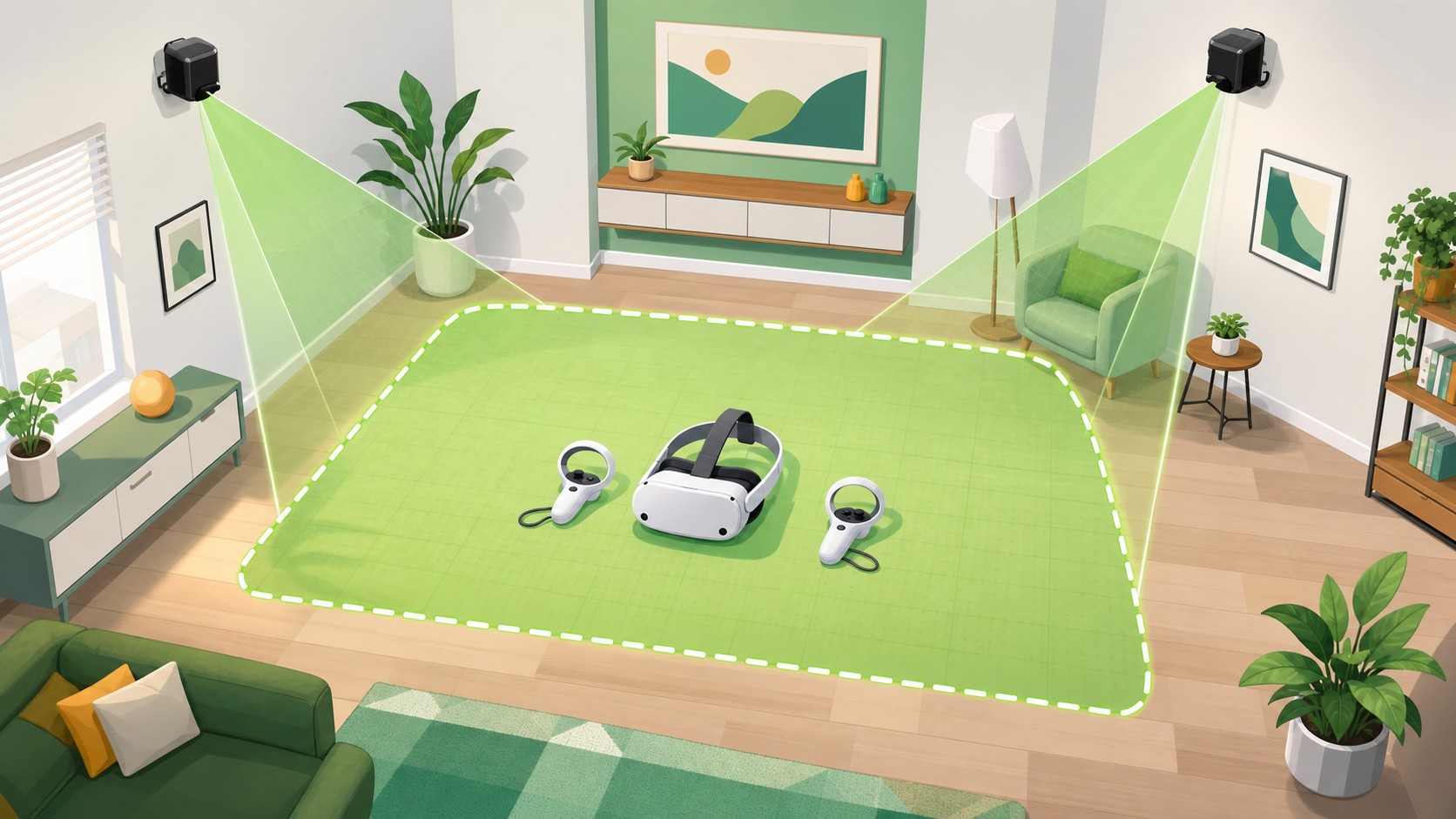
VRChatで最も効きやすいのが移動方式の設定です。連続的に視界がスクロールするスムーズ移動は視覚刺激が強く酔いやすいため、刺激を減らす方向に調整します。VRChatには公式に次の設定があります。
- Locomotion Tunneling(クイックメニューのVR専用設定):公式説明は「移動スタイルとトンネリングを選んで酔いを軽減する。None=トンネリングなしの標準移動/Low=移動中に軽いトンネリング効果/High=移動中に強いトンネリング効果」。None / Low / Highの3段階で、移動中に画面周辺を暗く狭めます。いわゆる「ビネット/トンネルビジョン効果」がこれにあたります(VRChatに「Vignette」という独立名称の設定はなく、公式名はLocomotion Tunneling)。酔いやすい人はまずLowから試し、強く出るならHighへ。
- Comfort Turning(メインメニューのVR設定):公式説明は「スナップで視点を回転させ、酔い軽減に役立てる」。ONにすると回転が段階的(スナップ)になり、連続的に視界が流れるスムーズ回転を避けられます。一般にスナップターンと呼ばれる方式で、Meta Questのコンフォート設定でも酔いやすいユーザーに推奨されています。
- Holoport Locomotion(クイックメニューのVR専用):公式説明は「三人称移動(Holoport)を有効化」。テレポート系の移動で、スムーズ移動のような連続した視覚刺激を避けられます。テレポート(瞬間移動)はスムーズ移動より酔いにくいというのは業界ガイドでも共通の一般原則です。
- Third Person Rotation(メインメニューのAccessibility内):公式説明は「回転時の酔いを軽減する」。回転で気持ち悪くなりやすい人の補助になります。
これらはいずれも没入感とのトレードオフがあります。トンネリングは視野が狭く感じ、スナップターンは向き変更がカクつきます。まずは酔いを止めることを優先し、慣れてきたら効果を保ちつつ少しずつ緩める運用が無理がありません。VRChatそのものの導入や基本操作がまだの場合は、VRChatの始め方2026で操作系を把握してから設定に入るとスムーズです。
フレームレートが落ちると酔うのはなぜ?どこまで上げる?
フレームレート(fps)が落ちると、視覚フィードバックが身体の動きから遅れて視覚-前庭感覚のミスマッチが拡大し、酔いのリスクが上がります。VRでは酔い回避のベンチマークとして最低90fpsが一つの基準とされ(Vive/Riftが90Hz基準を採用)、120Hz/120fpsはより滑らかで感受性の高いユーザーの快適度が上がるとされています。
VRChatは多人数・高負荷ワールドでfpsが落ちやすいため、安定して高fpsを保てるPC構成が酔い対策として直接効きます。具体的なパーツの選び方は要因が広いので本記事では扱いませんが、公式最低要件と実用ラインの差を理解しておくのが出発点です。スペックの考え方はVRChatの推奨スペックを徹底解説で、HMD・フルトラまで含めた機材全体の地図はVRChat推奨PCの選び方完全ガイド2026で整理しています。
なお、レイテンシ(遅延)についても「ラグ起因の酔いを防ぐには20ms未満が目安」とする集約値があります。ただしこれは単一の二次ソース由来の目安で、一次の確定値ではない点に留意してください。本記事では「fpsの低下とラグは酔いリスクを高める」という方向性のみ断定し、具体的なパーセンテージは扱いません。
IPD(瞳孔間距離)と装着は酔いに関係する?
します。IPD(瞳孔間距離)は左右の瞳孔の間の距離で、人によりおよそ54〜72mmの幅があります。ヘッドセットのレンズ間距離を自分のIPDに合わせていないと、目が位置ズレを補正しようと余計に働き、眼精疲労・頭痛・視界のぼやけ・cybersicknessのリスク増を招きます。正しく合わせるとステレオ映像の重なり(輻輳)が整い、鮮明さと快適性が上がります。
機種によってIPD調整は無段階のものと数段階のものがあり、精度に差があります。自分のIPDを把握し、HMD側の調整機構を合わせるだけで「なんとなく気持ち悪い」が軽くなるケースは少なくありません。あわせて、装着の高さが不正確だと平衡感覚が乱れて酔いにつながるとされるため、レンズが目の正面に水平に来るようフィットを整えるのも基本です。設定をいじる前に、まずこの物理的なフィットを見直すと土台が安定します。
明るさや休憩など環境面でできることは?
設定の最後の微調整として、VRChatのAccessibility / Display Adjustmentsで視覚負荷を下げられます。公式にはScreen Brightness(0〜100%、画面の明るさ調整)、Bloom Intensity(ブルームの強さ。0%でブルーム無効)、Reduce Menu Animations(メニューアニメの低減)があり、まぶしさや過剰な光表現を抑えると目の負担が軽くなります。
加えてPersonal Space(至近距離のアバターを自動で非表示、フレンドは対象外)は、顔の直前にアバターが来たときの視界圧迫や不快感の軽減に役立ちます。そして環境面で最も確実なのはこまめな休憩です。長時間の連続プレイは酔いを蓄積させるため、初心者ほど短時間で区切るのが安全。Meta QuestのアプリはComfortable / Moderate / Intenseの3段階で快適度がレーティングされており、酔いに不安があるうちは負荷の軽い体験から慣らすのが王道です。
結局、どの順番で設定すればいい?
優先順位をつけるなら、影響度が高く・コストが低いものから着手するのが効率的です。次の順番が一つの目安になります。
- 装着とIPDを合わせる(無料・即効。土台を整える)
- 移動方式を変える(Holoportやテレポート的移動、Comfort TurningをON)
- Locomotion Tunnelingを入れる(LowからはじめてHighへ)
- fpsの安定を図る(設定軽量化、必要ならPC構成の見直し)
- 環境を整える(明るさ・Personal Space・こまめな休憩)
この順で進めれば、お金をかけずにできる対策を先に潰し、それでも残る酔いだけをfps改善などのコスト対策に回せます。VR酔いの仕組みそのものや汎用的な対処法をもっと知りたい場合はVR酔いの原因と対策の基本もあわせて読むと、VRChat固有設定との対応関係が理解しやすくなります。繰り返しになりますが、効果の出方には体質・個人差があります。合わなければ無理をせず休憩し、自分に効く組み合わせを少しずつ見つけてください。
よくある質問
Q. VRChatに「ビネット」という設定はありますか? A. その名称の独立した設定はありません。該当するのは公式名Locomotion Tunnelingで、None/Low/Highの3段階で移動中に周辺視野を暗く狭め、いわゆるビネット(トンネルビジョン)効果を出します。
Q. スナップターンはVRChatでどう設定しますか? A. 公式設定名はComfort Turningです。ONにすると回転が段階的(スナップ)になり、連続的に視界が流れるスムーズ回転より酔いにくくなります。回転を多用する操作はややしにくくなるのがトレードオフです。
Q. fpsを上げれば酔いは完全に治りますか? A. fpsの安定は酔いリスクを下げる重要な要素ですが、酔いは移動方式・IPD・体質など複数要因の合わせ技です。fpsだけでなく移動方式やフィットも合わせて調整するのが現実的で、効果には個人差があります。
出典・公式リンク
- VRChat Wiki Settings(公式設定説明): https://wiki.vrchat.com/wiki/Settings
- VRChat Wiki Controls(Comfort Turning等): https://wiki.vrchat.com/wiki/Controls
- VRChat Wiki Horizon Adjust: https://wiki.vrchat.com/wiki/Horizon_Adjust
- Meta Quest motion sickness comfort guide(集約) ovrdoz: https://ovrdoz.com/en/how-to-treat-motion-sickness-in-vr/
- Why VR Causes Motion Sickness: Refresh Rate and FPS allpcb: https://www.allpcb.com/allelectrohub/why-vr-causes-motion-sickness-refresh-rate-and-fps
- How to avoid motion sickness caused by VR headsets Windows Central: https://www.windowscentral.com/how-avoid-motion-sickness-caused-by-vr-headsets-while-gaming
- How to measure your IPD and why it matters Pimax: https://pimax.com/blogs/blogs/how-to-measure-your-ipd
- Best VR Motion Sickness Settings in VRChat Ferry Godmother Productions: https://ferrygodmother.com/vr-motion-sickness-settings/

コメント
コメント機能は準備中です(サイト公開時に有効化されます)。