VRChatの始め方
要点
- VRChatはPC・スマホ・Meta Quest単体のどれでも無料で始められ、必要なのはアカウント1つ。
- 手軽さはスマホ/Quest単体、表現と拡張性はPC+VRヘッドセット(HMD)が有利。本格的に遊ぶならPCVR構成が王道。
- まずは無料で触ってから、自分の遊び方に合わせてPC・HMD・フルトラへ段階的に投資するのが失敗しにくい。
VRChatは、アバターでソーシャルVR空間に入り、世界中のユーザーと交流したりワールド(マップ)を巡ったりできる無料プラットフォームです。この記事では、完全初心者がVRChatを始めるための導入手順を、PC・スマホ・Meta Quest単体の3経路に分けて解説します。アカウント作成から最初にやるべき設定まで、つまずきやすい所を順に押さえていきます。価格・型番は変動するため、すべて目安として扱ってください。
VRChatはどのデバイスで始められる?
大きく分けて、PC(Windows)、スマホ(VRChat Mobile)、Meta Quest単体の3つの入り方があります。それぞれ手軽さと表現力のバランスが違うので、まずは無料で触れる経路から入るのがおすすめです。
| 経路 | 必要なもの | 手軽さ | 表現・拡張性 |
|---|---|---|---|
| PC(Steam) | Windows10以上のPC | △(PCが要る) | ◎(MOD的拡張・フルトラ対応) |
| PC + VRヘッドセット | PC + HMD | △ | ◎(没入感が最大) |
| スマホ | Android10+ / iOS17+、RAM6GB以上 | ◎ | △ |
| Meta Quest単体 | Quest本体のみ | ○ | ○(単体VR体験) |
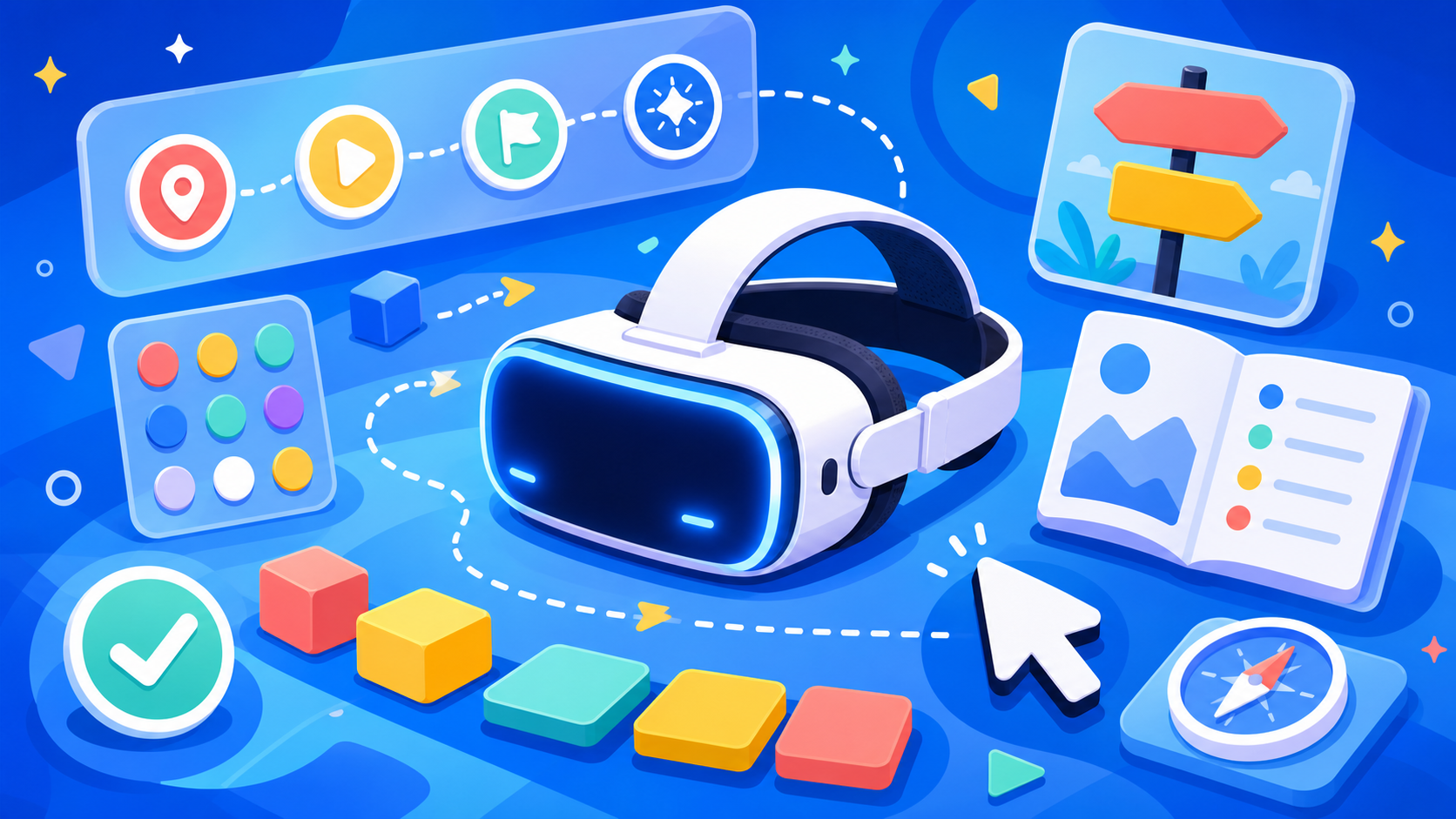
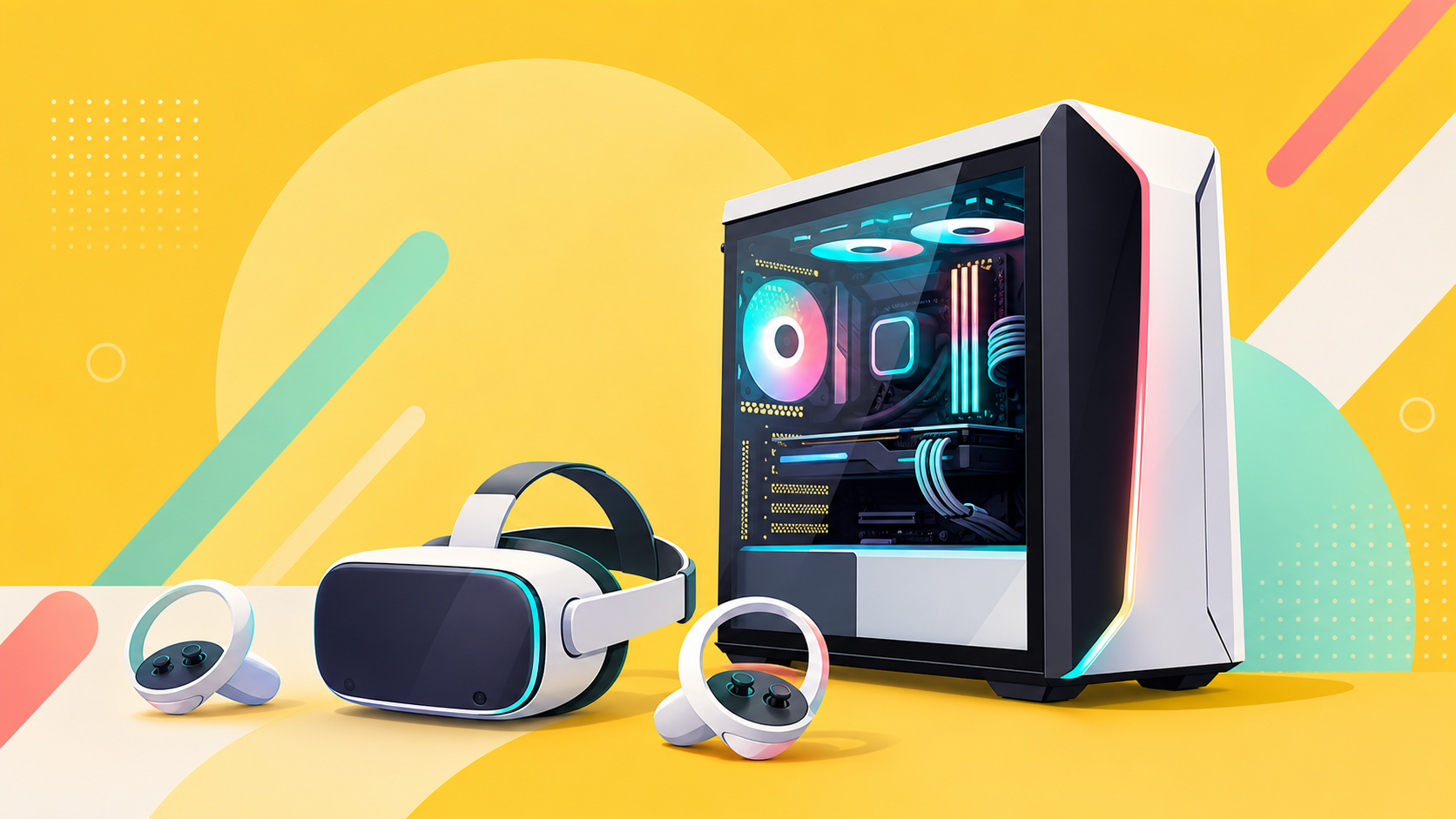
スマホ版とQuest単体は本体だけで完結するので、初期費用を抑えて雰囲気を確かめたい人向けです。一方で、アバターやワールドの表現を最大限楽しみ、後々フルトラ(全身トラッキング)まで広げたいならPC + HMDが本命になります。下の図で3経路の流れを整理します。
PCでVRChatを始める手順は?
PC版はSteamから無料でインストールでき、最も拡張性が高い始め方です。手順はSteam導入→VRChatをインストール→アカウント作成→起動、という流れになります。
- SteamをPCにインストールし、Steamアカウントを作る。
- Steamストアで「VRChat」を検索し、ライブラリに追加(無料)してインストール。
- VRChatを起動し、ゲーム内でVRChatアカウントを作成(後述)。
- デスクトップモードならマウス+キーボードで、HMD接続済みならVRモードで入る。
PC版はVRヘッドセットがなくてもデスクトップモードで遊べるため、まずHMDなしで始める人も多いです。本格的なVR体験にしたい場合は、後からHMDを接続してPCVR化します。
スペック面では、VRChat公式が明示しているのは「最低要件」のみで、詳細な「推奨」表は公式には存在しません。最低要件は次の通りです。
| 項目 | 公式最低要件 |
|---|---|
| OS | Windows 10 |
| CPU | Core i5-4590 / AMD FX-8350 |
| RAM | 4GB |
| GPU | GTX 970 / Radeon R9 290(4GB) |
| その他 | DirectX 11、空き容量1GB |
ただし、VRChatは多人数・高負荷なアバターやワールドが集まると一気に重くなるため、実用上は最低要件を大きく上回る構成が必要になるのが一般的な目安です。特にVRAMとCPU・メモリ(16GB→32GB)が効きやすい、という点は複数の解説で共通しています。スペックの考え方はVRChatの推奨スペックを徹底解説|公式最低要件と実用ラインの違いとVRChatのグラボとVRAMの選び方2026で詳しく整理しています。
スマホ(VRChat Mobile)で始めるには?
スマホ版は本体だけで始められる最も手軽な経路で、対応OSはAndroid 10以上 / iOS 17以上、RAM6GB以上が目安です。アプリストアからVRChatをインストールし、アカウントを作ればすぐに参加できます。
- App Store / Google Playで「VRChat」を検索してインストール。
- 起動してアカウントを作成、またはログイン。
- タッチ操作でアバターを動かし、ワールドに参加。
スマホ版はあくまで別系統のモバイル対応で、PCやVRに比べると表現や操作の自由度は限られます。「まず雰囲気を知りたい」「外でちょっと交流したい」用途には十分ですが、腰を据えて遊ぶなら次のQuest単体やPCへのステップアップを検討するとよいでしょう。
Meta Quest単体で始めるには?
Meta Quest単体は、PCなしでワイヤレスにVRChatを楽しめる経路です。本体のストア(Meta Horizon Store)からVRChatを入手し、その場でVR空間に入れます。
Meta Quest 3(片目2064×2208、パンケーキレンズ、90Hzネイティブ・実験的に120Hz)や、その廉価版Meta Quest 3S(解像度はQuest 3より低い)が現行の主力です。どちらもQuest単体でVRChatやBeat Saberが動きます。価格はMetaが値上げを実施したとの報道もあり、為替やRAM市況で変動するため、購入前に公式表記を都度確認してください(価格は目安・変動)。
そして重要なのが、Quest 3は単体だけでなくPCVRヘッドセットとしても使える点です。Steam LinkやMeta Horizon Link(旧Quest Link)でPCに接続すれば、PC版VRChatの高い表現力をワイヤレス/有線で楽しめます。Road to VRなどでも、有線・無線PCVRの主力としてValve Index(片目1440×1600、120Hz・現行では旧世代)の代替に挙げられる評価があります。
PCVR化する場合のPC目安(各所のまとめによる一般目安)は次の通りです。
| 用途 | GPU目安 | CPU目安 |
|---|---|---|
| 快適ライン | RTX 3060 / RX 6600XT 以上 | Core i5-13400 / Ryzen 7 5700X 相当以上 |
| 高画質・高fps | RTX 3070Ti / RX 6700XT 以上 | 同上以上 |
有線はUSB3.x、無線のAir Linkは安定したWi-Fi(5GHz / Wi-Fi 6)が前提です。接続方法とスペックの詳細はQuest 3でPCVR接続する方法と推奨PCスペック、無線を快適にする回線づくりはPCVRを無線で快適にする回線・Wi-Fi環境ガイド2026を参照してください。Quest 3とQuest 3Sの選び分けはMeta Quest 3とQuest 3Sの違いをVRChat視点で比較でまとめています。
アカウント作成と最初にやる設定は?
VRChatはどの経路でも共通のアカウントが必要で、起動後に最初の安全設定を済ませておくのが大切です。アカウントはゲーム内またはvrchat.comから、ユーザー名・メールアドレス・パスワードで作成できます。Steam/Metaのアカウントでログインすることもできますが、独立したVRChatアカウントを作っておくと環境を移っても同じアバター・フレンドを引き継げるのでおすすめです。
作成後にまず確認したい初期設定は次の3点です。
- 操作の確認:デスクトップ/VR/モバイルで操作系が違うので、移動・メニュー・マイクの位置を最初に把握する。
- 安全設定(Safety):初対面ユーザーのアバター表示を制限する「Safety」機能で、重いアバターや不快表現から自分を守る。初心者は標準より強めの設定が安心。
- マイク・音量:ボイスチャットのオン/オフとプッシュトゥトークの確認。最初はミュート気味で様子を見るのが無難。
初期設定が済んだら、次は実際に人と交流して遊び方を広げる段階です。最初の声かけやフレンドの作り方に不安があるならVRChatで友達を作り遊び方を広げる最初の一歩2026が具体的な進め方の参考になります。
なお、VRChatに慣れてくるとフルトラ(全身トラッキング)に興味が出る人も多いです。下半身3点〜フルトラ6点でアバターの動きの自然さが変わるのは一般論として知られています。実在デバイスにはHaritoraX 2(Shiftall、約4万円、ベースステーション不要)、Vive Ultimate Tracker(約9.19万円、低ドリフト)、オープンソースのSlimeVRなどがあり(価格はいずれも目安・変動)、構成の選び方はVRChatのフルトラ入門2026とVRChatフルトラ用トラッカー比較2026で解説しています。
本格的に遊ぶなら何を揃える?
雰囲気を掴んだら、自分の遊び方に合わせてPCとHMDを揃えるのが満足度を上げやすい投資です。多人数イベントやアバター改変まで踏み込むなら、最低要件ギリギリのPCでは厳しく、余裕のあるVR対応ゲーミングPCが安心です。一方で、まず雰囲気だけ確かめたい段階なら無料のデスクトップモードやQuest単体で十分で、いきなり高額構成を揃える必要はありません。スタンドアロンのみ・PCVR入門・PCVR本格・フルトラ込みのどのルートで積み上げると総額がいくらになるかを先に見積もりたい人は、VRChat開始の総費用を用途別に試算で予算フレームを確認してから機材選びに進むと、後からの買い足しで予算を見誤りにくくなります。
VR向けPCブランドにはGALLERIA(ドスパラ)やG-Tune(マウスコンピューター)などがあり、GPUはRTX 4060/4070世代に加え新世代のRTX 5060なども市場に登場しています(型番・価格は流動的=目安)。予算別の選び方はVRChat向けおすすめゲーミングPC2026|GALLERIA・G-Tuneを予算別に比較、PC全体とHMD・フルトラまでの流れはVRChat推奨PCの選び方完全ガイド2026にまとめています。HMD選びで迷ったらVRChat向けVRヘッドセット比較2026が出発点になります。最初の1台としてPCとHMDをどう組み合わせて選ぶかはVRChatを始める最初のPCとHMD選びで具体的に整理しています。
なお、当メディア独自の実機ベンチfpsは未測定で、具体的なfps数値は確定後に順次追加していきます。本記事のスペックは「公式の最低要件」と「一般的な目安」をもとにした参考値として扱ってください。
よくある質問
Q. VRChatは無料で遊べますか? A. はい。PC(Steam)・スマホ・Meta Quest単体のいずれも基本無料で始められます。必要なのはVRChatアカウントだけです。
Q. VRヘッドセットがなくても遊べますか? A. 遊べます。PC版はデスクトップモード(マウス+キーボード)、スマホ版はタッチ操作で参加できます。没入感を最大にしたい場合はHMDを追加します。
Q. Meta Quest単体とPCVR、どちらがいいですか? A. 手軽さと配線レスならQuest単体、表現力・拡張性・フルトラ対応ならPCVRが有利です。Quest 3はSteam LinkやMeta Horizon LinkでPCVR化もできるので、両取りも可能です。
Q. 最初に必ずやるべき設定は? A. 操作系の把握、Safety(安全)設定、マイク・音量の確認の3点です。特にSafetyは初心者ほど強めにしておくと安心です。
Q. フルトラはすぐに必要ですか? A. 必須ではありません。まずは無料で遊び、アバターの動きをもっと自然にしたくなってからHaritoraX 2やSlimeVRなどを検討する流れで十分です。
出典・公式リンク
- VRChat 公式 System Requirements: https://help.vrchat.com/hc/en-us/articles/1500002378722-System-Requirements
- VRChat Mobile System Requirements(公式): https://help.vrchat.com/hc/en-us/articles/19616653355411-VRChat-Mobile-System-Requirements
- VRChat Wiki Getting Started: https://wiki.vrchat.com/wiki/Special:MyLanguage/Getting_Started
- cluster 推奨スペック(公式ヘルプ): https://help.cluster.mu/hc/en-us/articles/115000988932-Recommended-specifications
- HaritoraX(Shiftall 公式): https://ja.shiftall.net/products/haritorax
- SlimeVR Full-Body Tracker(Crowd Supply 公式): https://www.crowdsupply.com/slimevr/slimevr-full-body-tracker
- Meta Horizon Link(旧Quest Link)解説 MoguLive: https://www.moguravr.com/oculus-link-setup-explanation/

コメント
コメント機能は準備中です(サイト公開時に有効化されます)。